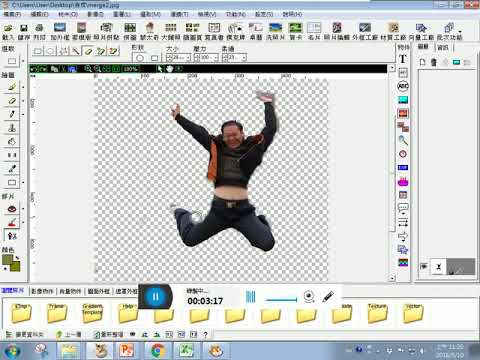
PhotoScape Xで画像に画像を合成しよう

PhotoScape提供包括檢視器、編輯器、批次處理、頁面設計、相片合併、GIF動畫製作、列印、分割、擷取畫面、選色器、批次重新命名、RAW轉換、臉部搜尋等等,幾乎你想得到的與相片有關的功能都全部收錄在一起了。,有許多的相片想要併成一張嗎?利用「PhotoScape」拼貼...。參考影片的文章的如下:


參考內容推薦

PhotoScape 功能強大的免費相片處理軟體(中文版)

PhotoScape 提供包括檢視器、編輯器、批次處理、頁面設計、相片合併、GIF 動畫製作、列印、分割、擷取畫面、選色器、批次重新命名、RAW 轉換、臉部搜尋等等,幾乎你想得到的與相片有關的功能都全部收錄在一起了。

PhotoScape:拼貼、合併相片、多張相片併為一張

有許多的相片想要併成一張嗎? 利用「PhotoScape」拼貼功能就可以辦到囉! 馬上來試試這個超棒的功能吧! 開啟「PhotoScape」,選「拼貼」。 將照片匯入,右側可以選擇「棋盤式」,格數依照相片總數決定,比例調整可以手動輸入。 還可以加上相框。

photoscape合成教學 文章資訊整理

photoscape合成教學 相關資訊 PhotoCap是一套免費、中文化、功能強大又好用的影像處理軟體,由國人Johnson Wang自行開發,現在已經推出了6.0版,詳見:PhotoCap 6.0下載、安裝與教學。

如何在 PhotoScape 中整合疊加層?

PhotoScape 是一個非常有用且易於使用的圖像編輯工具,但有時了解如何在照片中添加某些元素可能有點棘手。 在這篇文章中,我們將向您展示 如何在 PhotoScape 中整合疊加 這樣您就可以為您的圖像帶來特殊的感覺。

[PhotoScape X 教學] 多張圖片合併功能 :

[PhotoScape X 教學] 多張圖片合併功能,PhotoScape是一套免費、中文化、操作簡便的影像處理軟體,以讓我們修復及強化我們的照片,它提供了照片檢視、編輯、照片合併、動態GIF製作、螢幕擷取…等功能。

【PhotoScape X】画像を重ねる(合成する)方法

今回は「PhotoScape X」を使って画像を重ねる(合成する)方法を紹介します。 下の2枚の画像をご覧ください。 まるで間違い探しのようですが、ドーナツがあった場所に別の画像を重ねました。 素人作品では...

PhotoScape如何合并照片-软件技巧

1 、 打开Photoscape软件,点击首页上的合并功能按钮即可开始操作。 2 、 打开合并对话框,先定位照片存储位置,再将需要合并的图片拖拽至Photoscape软件界面中即可完成导入操作。 3 、 选择棋盘式布局,调整相关参数,确认无误后点击保存即可完成操作。

PhotoScape合成

PhotoScape提供包括檢視器、編輯器、批次處理、頁面設計、相片合併、GIF動畫製作、列印、分割、擷取畫面、選色器、批次重新命名、RAW轉換、臉部搜尋等等,幾乎你想得到的與相片有關的功能都全部收錄在一起了。,有許多的相片想要併成一張嗎?利用「PhotoScape」拼貼功能就可以辦到囉!馬上來試試這個超棒的功能吧!開啟「PhotoScape」,選「拼貼」。將照片匯入,右側可以選擇「棋盤式」,格數依照相片總數決定,比例調整可以手...